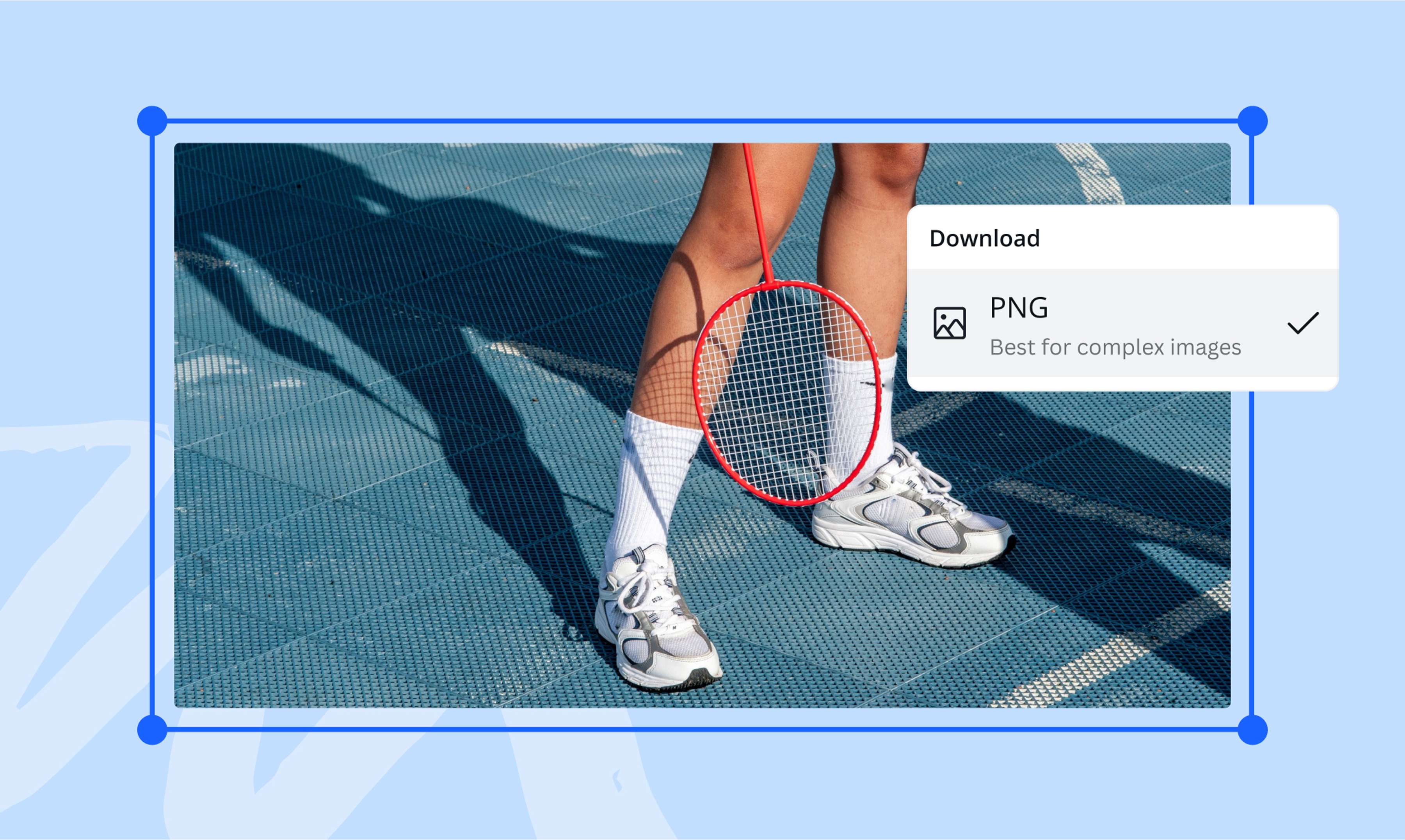
เครื่องมือแปลงไฟล์ WebP เป็น PNG ฟรี
เปลี่ยนไฟล์ WebP เป็น PNG ด้วย Canva ได้ฟรี เพียงอัพโหลดรูปภาพ ปรับแต่งตามต้องการ แล้วดาวน์โหลดเป็น PNG พร้อมนำไปใช้ในงานกราฟิก เว็บไซต์ หรือคอนเทนต์โซเชียลมีเดียได้ทันที ใช้งานได้ทั้งบนมือถือและคอมพิวเตอร์ โดยไม่ต้องติดตั้งโปรแกรมเพิ่มเติม
หรือวางไฟล์ที่นี่เลย
เรียนรู้เกี่ยวกับรูปแบบและข้อกำหนดในการอัพโหลดของ Canva ดูวิธีที่เราใช้คอนเทนต์ของคุณได้ในนโยบายความเป็นส่วนตัวของเรา
ลองใช้เครื่องมือแปลงรูปภาพเหล่านี้ดู
แก้ไขและแปลงรูปภาพ พร้อมฟีเจอร์อื่นๆ อีกมากมาย และนี่คือเครื่องมือแก้ไขภาพที่คุณต้องการทั้งหมด!
วิธีแปลงไฟล์ WebP เป็น PNG
1
อัพโหลดรูปภาพของคุณ
เลือกปุ่ม “อัพโหลดรูปภาพของคุณ” หรือลากและวางไฟล์ของคุณไปที่ส่วนต่างๆ ได้อย่างง่ายดาย
2
แก้ไขดีไซน์ของคุณ
ตกแต่งรูปภาพได้อย่างรวดเร็วด้วยเครื่องมือแก้ไขของเราที่ใช้งานง่ายแม้เป็นมือใหม่
3
ดาวน์โหลดดีไซน์ของคุณ
สุดท้าย ให้คุณแปลงไฟล์ WebP เป็น PNG ได้ฟรี เพียงดาวน์โหลดดีไซน์ของคุณเป็นรูปภาพ PNG
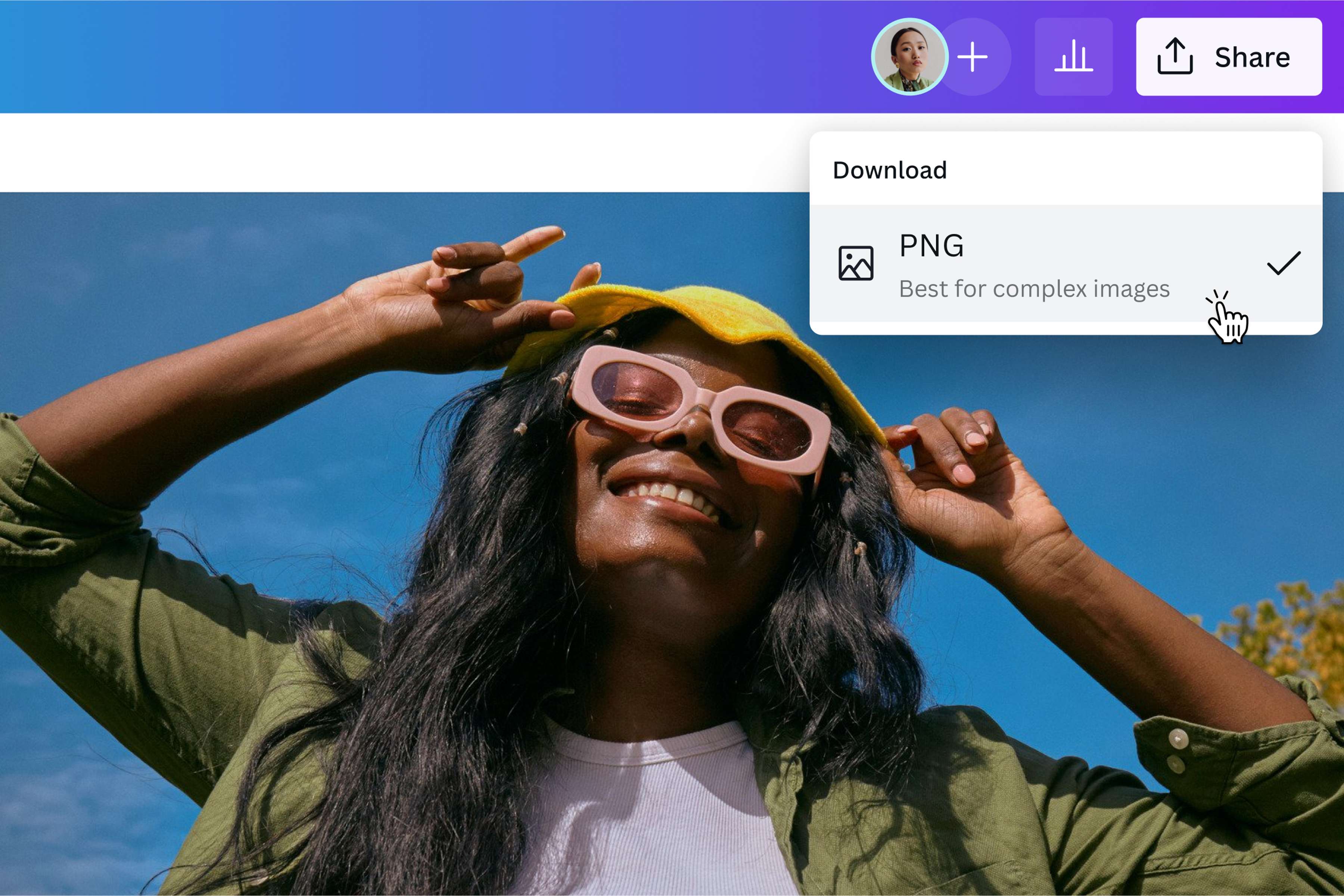
รับไฟล์ PNG คุณภาพสูงที่ใช้งานได้หลากหลายในพริบตา
ไม่ต้องเสียเวลาค้นหาแอปหรือเบราว์เซอร์พิเศษที่รองรับไฟล์ WebP เพราะ Canva ช่วยให้คุณแปลงไฟล์ WebP เป็น PNG ได้อย่างรวดเร็ว พร้อมนำรูปภาพไปใช้งานในโปรเจกต์ต่างๆ ได้ทันที ไฟล์ PNG สามารถเปิดได้บนอุปกรณ์หลากหลาย ไม่ว่าจะเป็น Windows, macOS, Android หรือ iOS รวมถึงเบราว์เซอร์และโปรแกรมดูรูปภาพทั่วไป คุณจึงแชร์ไฟล์ให้ผู้อื่นหรือนำไปใช้ในงานออกแบบได้สะดวกยิ่งขึ้น ทั้งนี้ คุณภาพและความละเอียดของไฟล์ PNG ที่ได้จะขึ้นอยู่กับไฟล์ WebP ต้นฉบับ จึงควรเลือกภาพที่มีคุณภาพเหมาะกับการใช้งานตั้งแต่เริ่มต้น
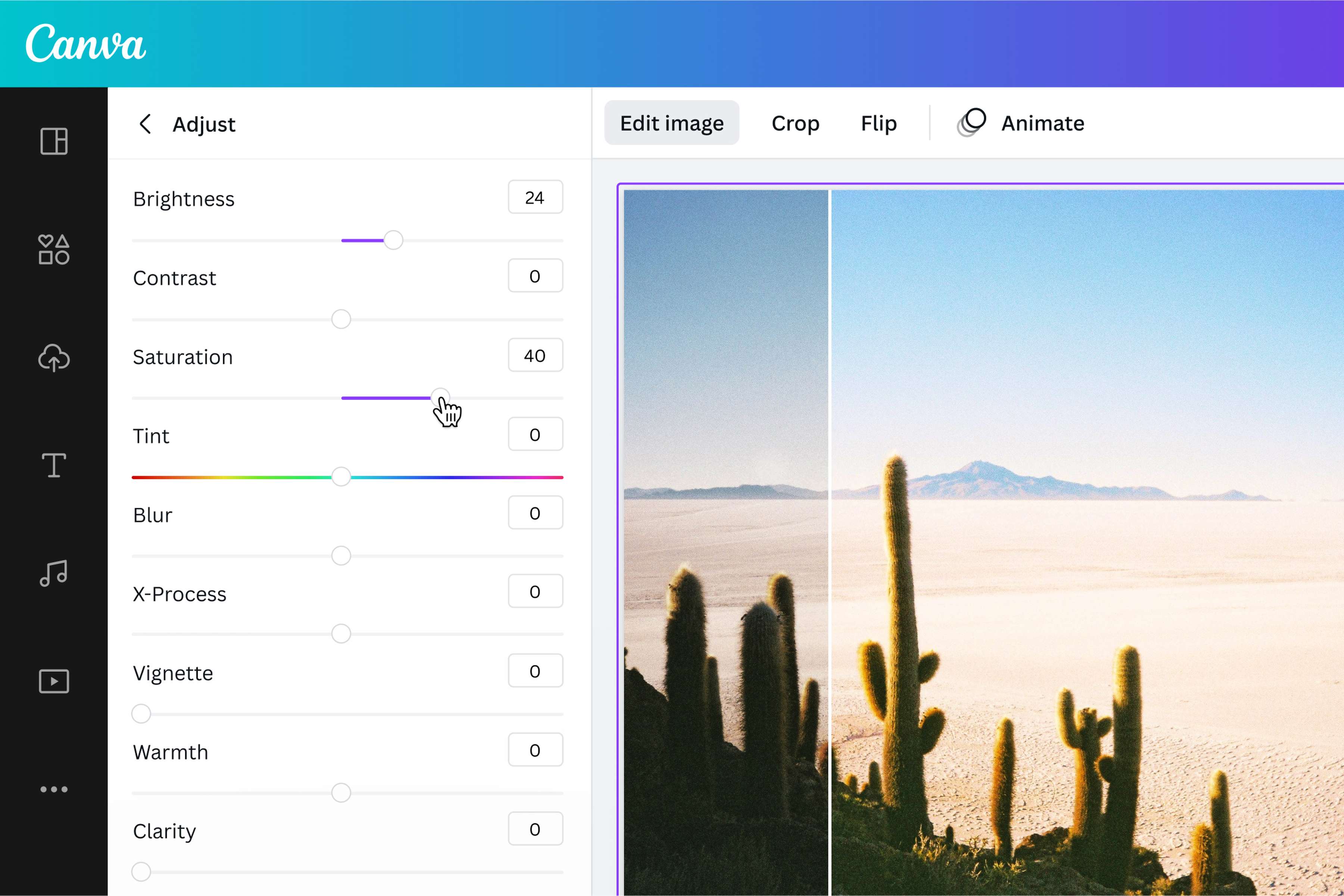
แต่งรูปให้พร้อมใช้งานก่อนแปลงไฟล์ WebP เป็น PNG
ก่อนแปลงไฟล์ WebP เป็น PNG คุณสามารถตกแต่งรูปภาพด้วยเครื่องมือแต่งภาพของ Canva ได้ในที่เดียว ทั้งครอป พลิก หมุน และปรับขนาดรูปภาพให้เหมาะกับงาน พร้อมปรับความสว่าง ความอิ่มตัวของสี และคอนทราสต์เพื่อให้ภาพดูสวยตามต้องการ หากอยากเพิ่มความโดดเด่น ก็เลือกใส่ฟิลเตอร์ เอฟเฟกต์ เส้นขอบ ข้อความ หรือองค์ประกอบกราฟิกเพิ่มเติมได้ ไม่ว่าจะนำภาพไปใช้ทำโลโก้หรือกราฟิกสำหรับงานออกแบบ เมื่อแต่งเสร็จแล้วก็ดาวน์โหลดเป็นไฟล์ PNG พร้อมนำไปใช้งานได้เลย
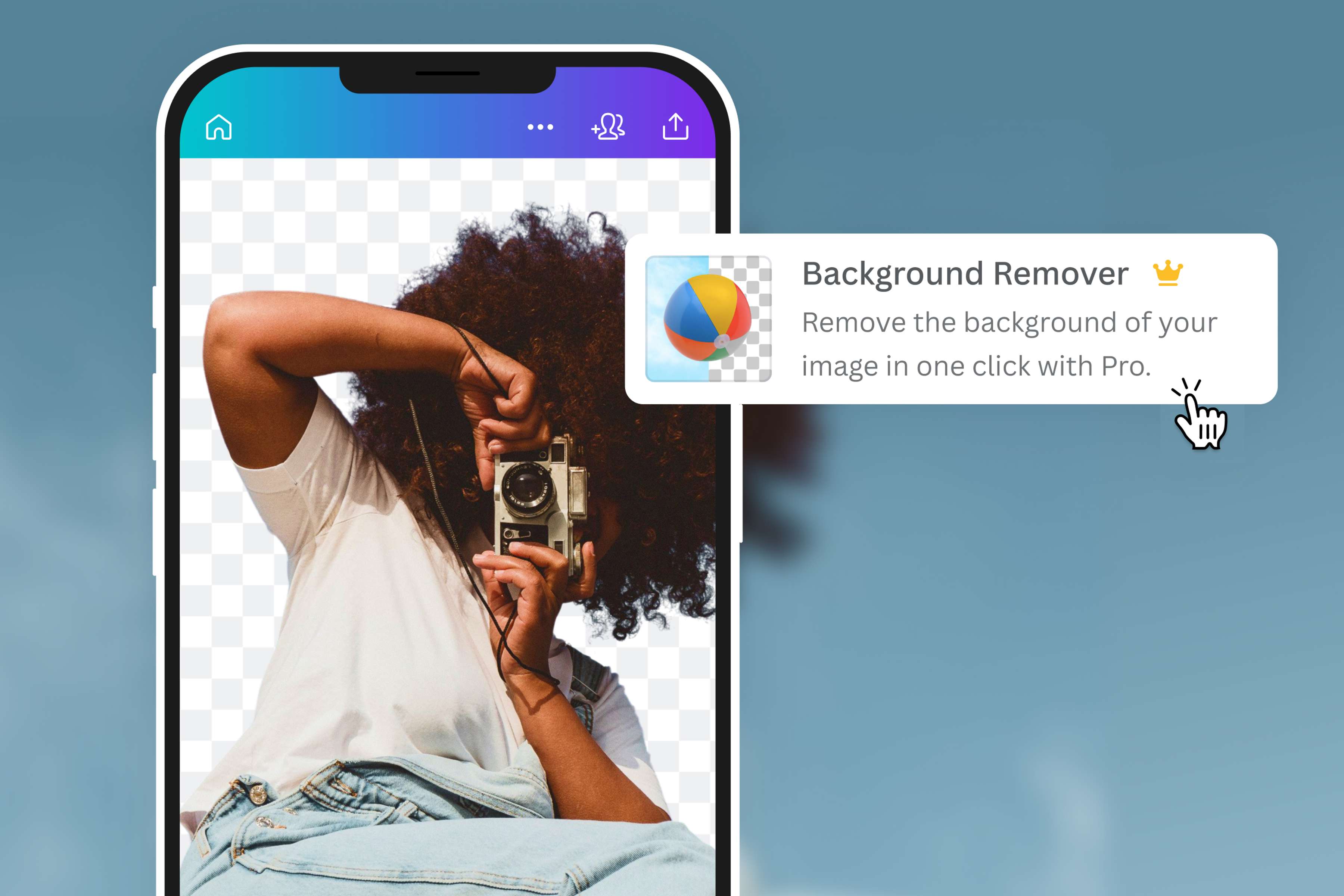
ลบพื้นหลังและแปลงไฟล์ WebP เป็น PNG โปร่งใสพร้อมใช้
ไฟล์ PNG รองรับพื้นหลังโปร่งใส คุณจึงนำภาพไปใช้งานได้หลากหลายยิ่งขึ้น ก่อนแปลงไฟล์ WebP เป็น PNG คุณสามารถลบพื้นหลังได้ในคลิกเดียวด้วย Background Remover ของ Canva ซึ่งเป็นฟีเจอร์พรีเมียม จากนั้นเลือกดาวน์โหลดเป็นไฟล์ PNG พร้อมตั้งค่าพื้นหลังโปร่งใส แล้วนำภาพไปใช้ในชุดแบรนด์ของธุรกิจ วางบนฉากหลังสีเรียบสำหรับภาพโปรไฟล์ หรือเพิ่มลงในงานพิมพ์และคอนเทนต์ออนไลน์ได้ตามต้องการ
วิธีแปลงไฟล์ WebP เป็น PNG ทีละขั้นตอน
เปิด Canva และไปที่หน้าเครื่องมือแปลง WebP เป็น PNG
เปิดเบราว์เซอร์แล้วไปที่หน้าเครื่องมือแปลงไฟล์ WebP เป็น PNG ของ Canva จากนั้นเข้าสู่ระบบหรือสมัครบัญชีฟรีเพื่อเริ่มใช้งาน คุณสามารถอัปโหลดรูปภาพและตกแต่งเพิ่มเติมก่อนดาวน์โหลดเป็นไฟล์ PNG ได้ หากต้องการลบพื้นหลัง สามารถใช้เครื่องมือ Background Remover ซึ่งเป็นฟีเจอร์พรีเมียมของ Canva ได้อัปโหลดและแปลง WebP เป็น PNG ได้ภายในไม่กี่วินาที
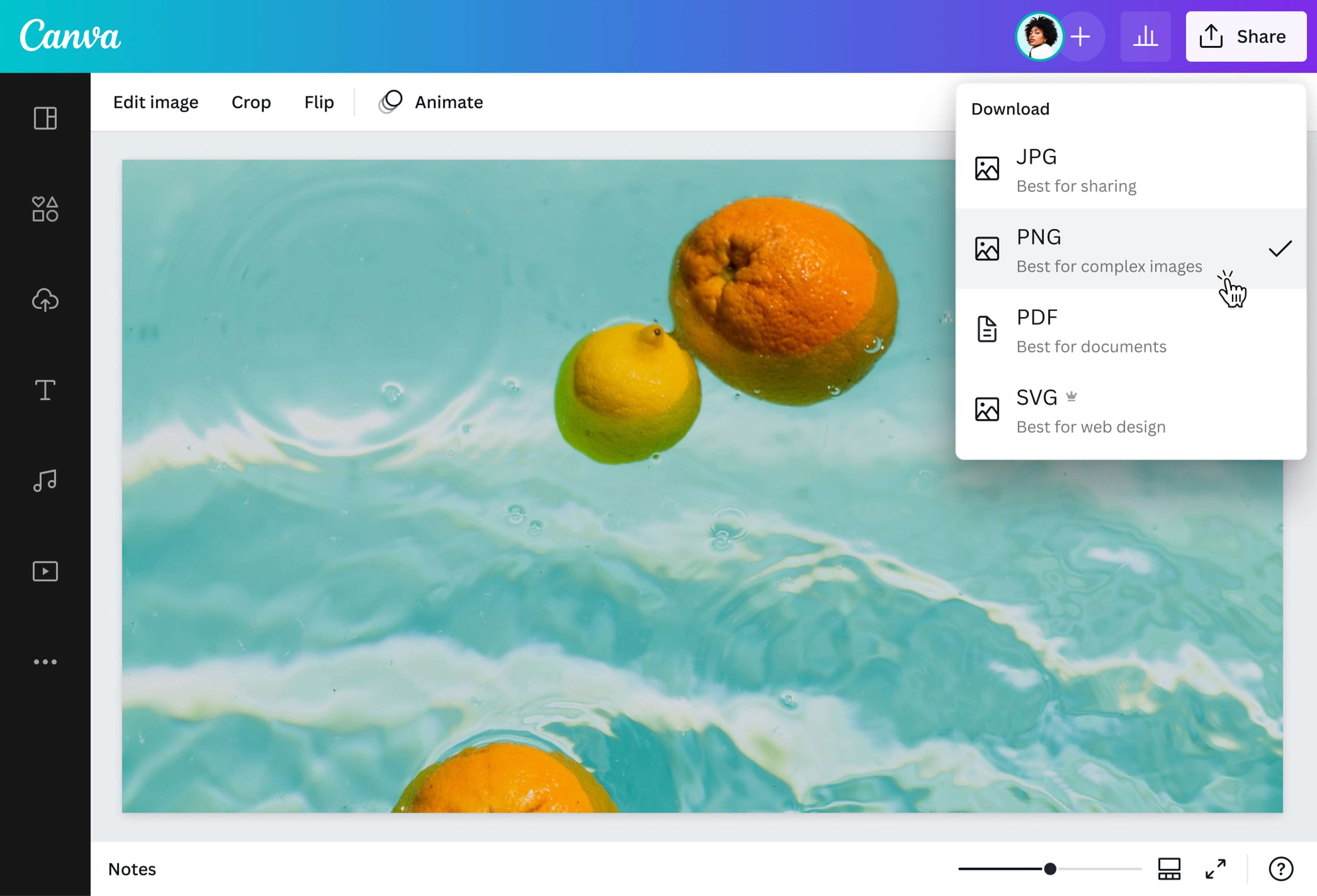
กดปุ่ม “อัพโหลดรูปภาพของคุณ” แล้วเลือกไฟล์ WebP จากอุปกรณ์ หรือลากไฟล์มาวางในพื้นที่อัปโหลด อัปโหลดได้ครั้งละหลายไฟล์ เมื่ออัปโหลดเสร็จ จะครอป ปรับสี หรือเพิ่มข้อความก่อนก็ได้ จากนั้นเลือกดาวน์โหลดเป็น PNGดาวน์โหลดและแชร์ไฟล์ PNG คุณภาพสูงของคุณ
แปลงเสร็จแล้ว ดาวน์โหลดไฟล์ PNG ความละเอียดเต็มพิกัดได้ทันที จะแชร์ไปโซเชียลมีเดียหรือส่งลิงก์ให้ทีมจาก Canva ก็ได้ ไฟล์ PNG เปิดได้กับทุกอุปกรณ์และโปรแกรม ใช้ต่อกับงานดีไซน์ งานพิมพ์ หรืองานดิจิทัลได้เลย
คำถามที่พบบ่อย
อัปโหลดไฟล์ WebP ที่ Canva แล้วดาวน์โหลดเป็น PNG ก็เสร็จ PNG บีบอัดแบบ Lossless จึงเก็บรายละเอียดของภาพ WebP ต้นฉบับไว้ครบทุกพิกเซล ไม่มีการบีบอัดเพิ่มที่ทำให้ภาพเสียหาย แต่ถ้าไฟล์ WebP เดิมถูกบีบอัดมาแล้ว PNG จะไม่ทำให้ภาพคมชัดขึ้นกว่าเดิม